
Авто переводчик в Яндексе — это удобная функция, которая автоматически переводит веб-страницы на другие языки. Однако, она может быть назойливой и вызвать некоторые неудобства. Если вы хотите отключить авто переводчик в Яндексе, вам понадобится следовать нескольким простым шагам.
Далее в статье мы расскажем, как отключить авто переводчик в Яндексе на компьютере и в мобильном приложении. Также мы обсудим, как временно отключить авто переводчик на конкретной веб-странице. Не пропустите эти полезные советы!
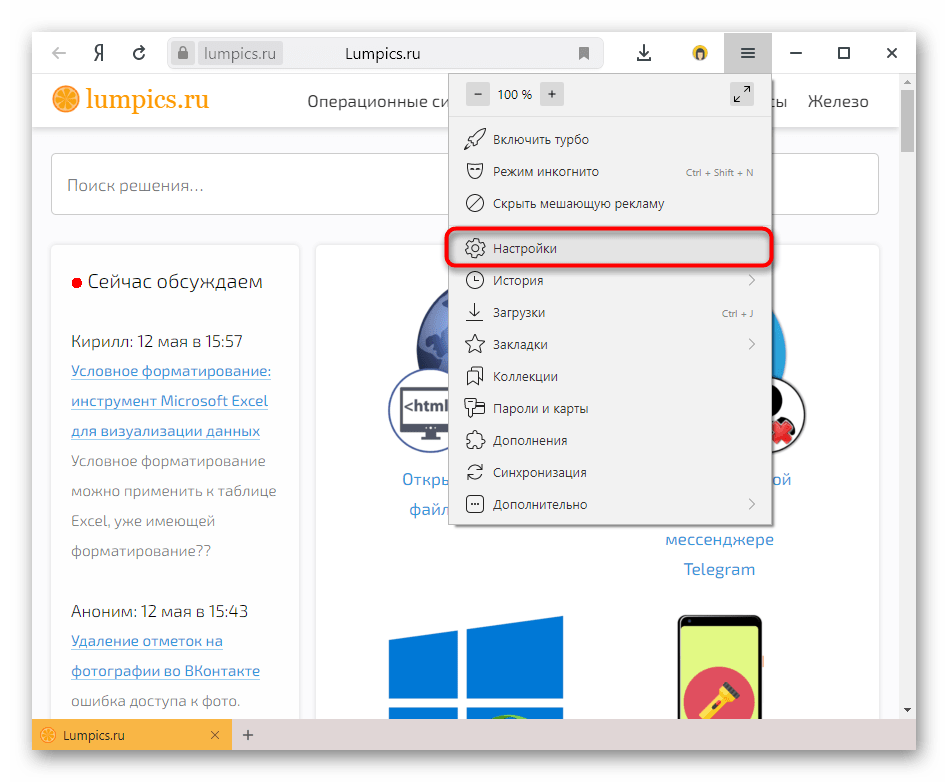
Открыть настройки Яндекс.Браузера
Яндекс.Браузер предоставляет возможность настройки различных параметров, чтобы пользователь мог настроить его под свои потребности. Для открытия настроек Яндекс.Браузера следуйте следующим шагам:
- Откройте браузер Яндекс на вашем компьютере или ноутбуке.
- В правом верхнем углу окна браузера вы увидите значок Яндекс.Браузера. Нажмите на него.
- В открывшемся меню выберите пункт "Настройки".
После выполнения этих шагов откроется страница настроек Яндекс.Браузера, где вы сможете настроить различные функции и параметры браузера под свои предпочтения.
На странице настроек Яндекс.Браузера вы можете изменить такие параметры, как:
- Домашняя страница: Выберите страницу, которая будет открываться при запуске браузера.
- Поиск: Выберите поисковую систему по умолчанию.
- Язык интерфейса: Измените язык, на котором отображается пользовательский интерфейс браузера.
- Безопасность и конфиденциальность: Настройте уровень защиты данных и конфиденциальности.
- Внешний вид: Измените тему браузера и настройте внешний вид.
Кроме того, на странице настроек Яндекс.Браузера вы можете найти другие полезные параметры, связанные с вкладками, загрузками файлов, паролями, расширениями и многим другим.
Теперь, когда вы знаете, как открыть настройки Яндекс.Браузера, вы можете настроить его по своему вкусу и сделать его удобным для использования в повседневной работе.
Как отключить автоперевод в Яндекс.Браузере (на компьютере)
Перейти в раздел "Общие настройки"
Чтобы выключить авто-переводчик в Яндексе, вам потребуется перейти в раздел "Общие настройки". В этом разделе вы сможете найти все необходимые параметры для изменения функционала переводчика.
Для начала, откройте Яндекс в вашем веб-браузере и авторизуйтесь в своей учетной записи, если вы еще не вошли в систему. После этого, найдите и нажмите на иконку профиля, которая обычно располагается в правом верхнем углу экрана.
Шаг 1: Открыть меню профиля
После нажатия на иконку профиля, откроется выпадающее меню, где вы должны выбрать пункт "Настройки". В зависимости от версии Яндекса и используемого устройства, этот пункт может называться по-разному, например, "Настройки аккаунта" или "Настройки приложения".
Шаг 2: Перейти в раздел "Общие настройки"
После выбора пункта "Настройки", вы будете перенаправлены на страницу с настройками вашего аккаунта. Здесь вы должны найти и нажать на раздел "Общие настройки". Обычно этот раздел находится в верхней части страницы или в боковом меню.
Шаг 3: Отключить авто-переводчик
После перехода в раздел "Общие настройки", вам потребуется найти опцию, отвечающую за авто-переводчик. Обычно эта опция называется "Включить авто-переводчик" или "Автоматический перевод". Чтобы выключить эту функцию, просто смените значение опции с "Включено" на "Выключено" или аналогичное значение.
После завершения всех этих шагов, авто-переводчик в Яндексе будет выключен, и вы будете получать контент на выбранном вами языке без автоматического перевода.
Найти настройку "Автоматический перевод страниц"
Если вы пользуетесь Яндексом в качестве поисковой системы или веб-браузера, можете столкнуться с автоматическим переводом страниц на другой язык. Некоторым пользователям это может быть неудобно или нежелательно. В таком случае, вам необходимо найти настройку "Автоматический перевод страниц" и отключить ее.
Шаг 1: Открыть настройки Яндекса
Сначала откройте главную страницу Яндекса или любую другую страницу, где есть поле поиска. В правом верхнем углу вы увидите иконку шестеренки — это настройки Яндекса. Нажмите на нее, чтобы открыть меню настроек.
Шаг 2: Перейти в раздел "Язык и регион"
В меню настроек выберите раздел "Язык и регион". Обычно он находится в верхней части списка настроек или может быть доступен через дополнительные вкладки или разделы.
Шаг 3: Найти настройку "Автоматический перевод страниц"
Прокрутите страницу вниз, пока не найдете настройку "Автоматический перевод страниц". Обычно она находится в разделе "Язык интерфейса" или "Язык страниц".
Шаг 4: Отключить автоматический перевод
Когда вы найдете настройку "Автоматический перевод страниц", у вас будет возможность выбрать вариант "Выключить" или "Отключить". Нажмите на эту опцию, чтобы отключить автоматический перевод.
После того как вы отключите автоматический перевод страниц, Яндекс больше не будет автоматически переводить страницы на другой язык. Если вам потребуется перевести страницу, вы можете воспользоваться другими инструментами перевода, такими как Яндекс.Переводчик или другие онлайн-сервисы.
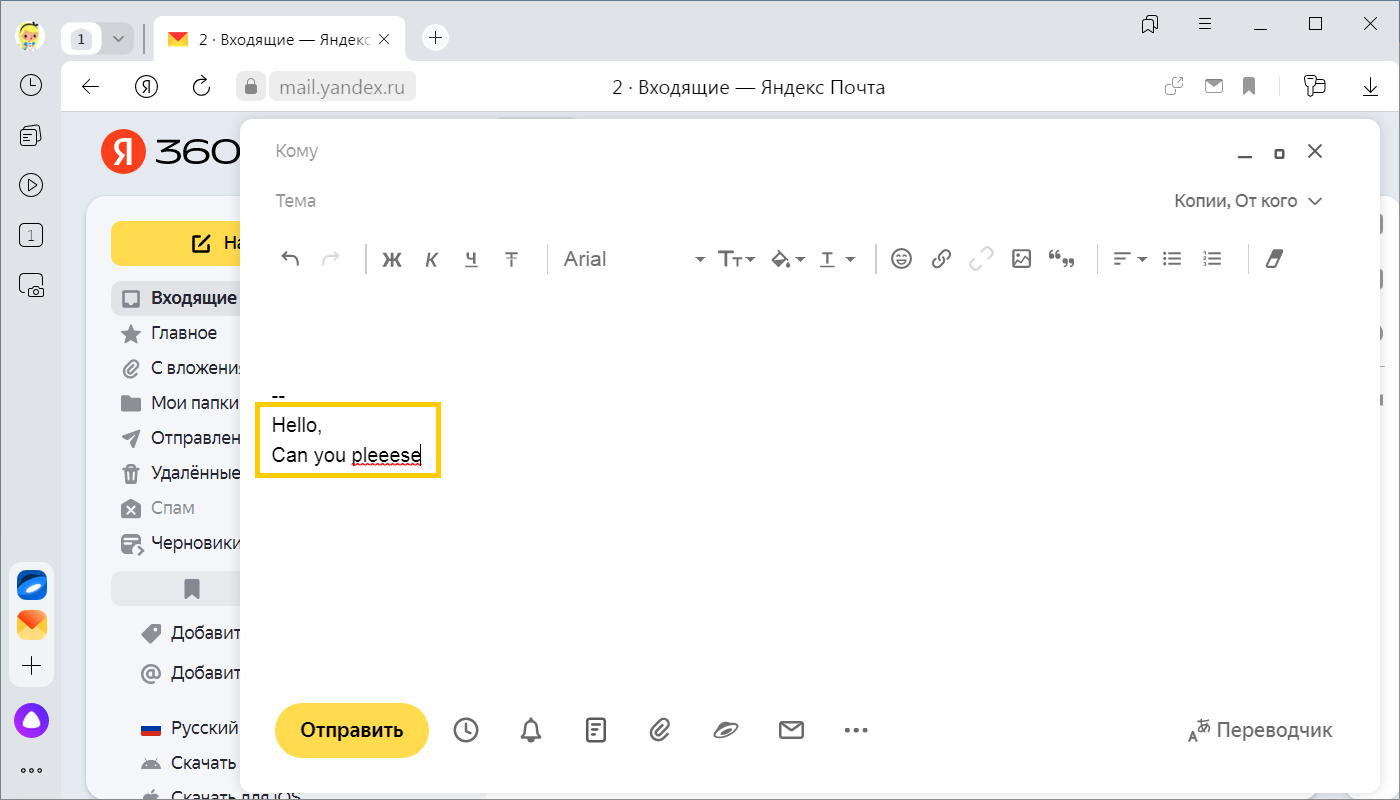
Выключить авто переводчик
Авто переводчик в Яндексе — это функция, которая автоматически переводит текст на другой язык при его обнаружении на веб-странице или в приложении. Однако, некоторые пользователи могут захотеть отключить эту функцию по различным причинам, например, чтобы сохранить оригинальность текста или избежать неправильного перевода.
Чтобы выключить авто переводчик в Яндексе, следуйте следующим шагам:
1. Откройте настройки Яндекса
Перейдите на главную страницу Яндекса и нажмите на иконку профиля в правом верхнем углу. В открывшемся меню выберите "Настройки".
2. Найдите раздел "Язык и регион"
В списке настроек найдите раздел "Язык и регион" и щелкните на нем. В этом разделе вы сможете настроить язык интерфейса и другие параметры, связанные с переводами.
3. Отключите авто переводчик
В разделе "Язык и регион" найдите опцию "Авто переводчик" или "Автоматический перевод" и уберите галочку рядом с ней. В некоторых случаях, вам может потребоваться нажать на кнопку "Сохранить" или "Применить" для сохранения изменений.
После выполнения этих шагов авто переводчик будет выключен в Яндексе, и текст на веб-страницах или в приложениях не будет автоматически переводиться.
Перезапустить Яндекс.Браузер
Яндекс.Браузер — это популярный веб-браузер, разработанный компанией Яндекс. Он предлагает широкий набор функций и инструментов для более удобного и безопасного интернет-пользования. Иногда, чтобы решить определенные проблемы или устранить ошибки, может потребоваться перезапустить Яндекс.Браузер.
Почему нужно перезапустить Яндекс.Браузер?
Перезапуск Яндекс.Браузера может быть полезным в следующих случаях:
- Если вы столкнулись с неполадками в работе браузера, такими как медленная загрузка страниц, зависание или вылеты;
- Если вы сделали изменения в настройках браузера и хотите, чтобы они вступили в силу;
- Если вы установили новое расширение или обновили существующее и хотите, чтобы изменения вступили в силу;
- Если вы хотите очистить кэш и временные файлы, чтобы улучшить производительность браузера;
- Если вы столкнулись с проблемами при открытии определенных веб-сайтов и хотите попробовать перезапустить браузер в качестве первого шага для их устранения.
Как перезапустить Яндекс.Браузер?
Чтобы перезапустить Яндекс.Браузер, вам нужно выполнить следующие шаги:
- Нажмите на иконку меню в правом верхнем углу окна браузера. Это иконка, состоящая из трех горизонтальных линий.
- В выпадающем меню выберите пункт "Перезапустить".
- После этого браузер закроется и снова откроется, перезапустив все открытые вкладки и восстановив предыдущую сессию.
После перезапуска Яндекс.Браузера вы можете продолжить использование браузера без каких-либо проблем или ошибок, которые возможно были ранее.
Перезапуск Яндекс.Браузера — это простой и эффективный способ решить множество проблем и ошибок, с которыми вы можете столкнуться при использовании браузера. Если у вас возникли проблемы с Яндекс.Браузером, не стесняйтесь перезапускать его, чтобы вернуть его к нормальной работе.
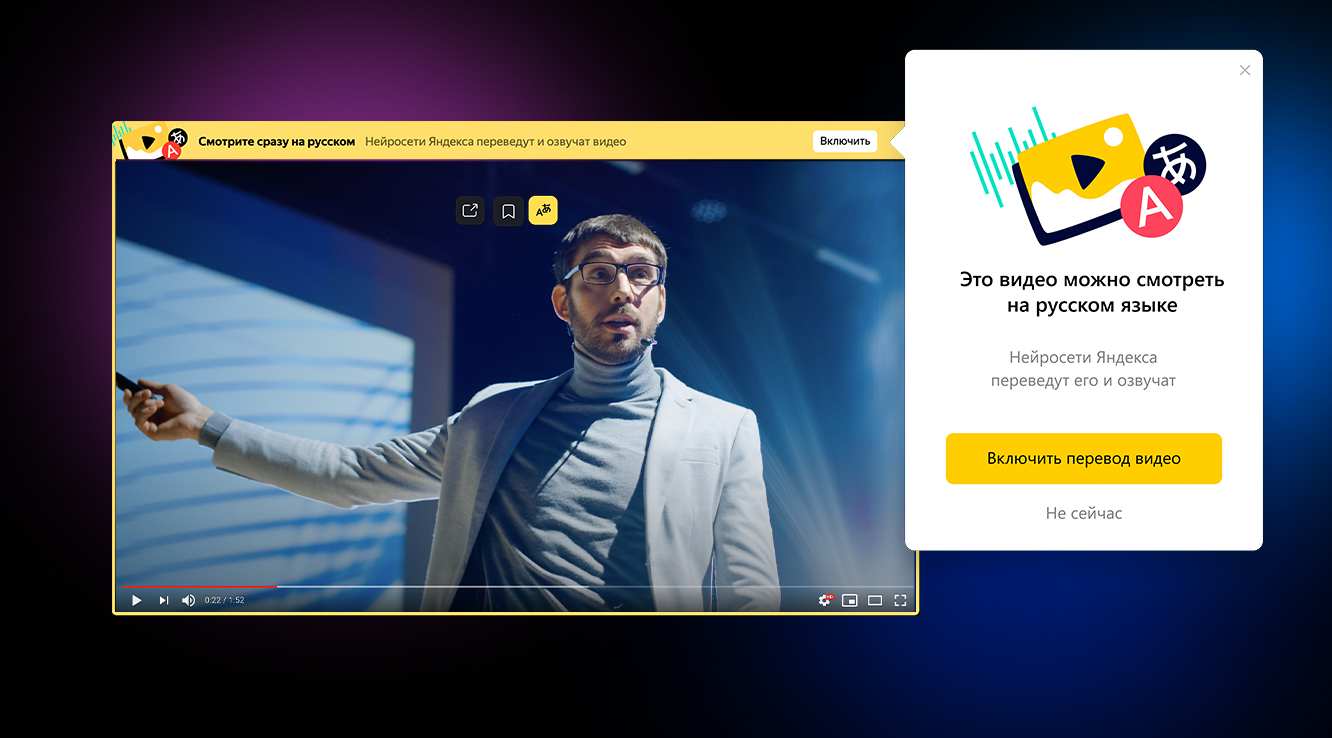
Проверить, что авто переводчик выключен
Для проверки, что авто переводчик в Яндексе выключен, можно выполнить следующие шаги:
1. Проверить настройки
В первую очередь, необходимо проверить настройки переводчика в Яндексе. Для этого:
- Откройте страницу настроек Яндекса.
- Найдите раздел "Переводчик" или "Язык и перевод".
- Убедитесь, что авто переводчик выключен.
2. Проверить наличие расширений или плагинов
Если авто переводчик по-прежнему работает, несмотря на выключенные настройки, возможно, в браузере установлено расширение или плагин, который активирует авто переводчик. Чтобы проверить это:
- Откройте меню расширений или плагинов в вашем браузере.
- Проверьте, есть ли у вас установленное расширение или плагин, связанное с переводчиком.
- Если такое расширение или плагин есть, отключите его или удалите.
3. Проверить наличие других переводчиков
Иногда, кроме авто переводчика Яндекса, в браузере может быть установлен другой переводчик, который активируется при посещении определенных сайтов. Чтобы проверить это:
- Откройте меню расширений или плагинов в вашем браузере.
- Проверьте, есть ли у вас установленные расширения или плагины, связанные с переводчиками.
- Если такие расширения или плагины есть, отключите или удалите их.
После выполнения этих шагов вы сможете убедиться, что авто переводчик в Яндексе выключен. Если проблема сохраняется, рекомендуется обратиться за помощью в службу поддержки Яндекса или воспользоваться другим браузером.