
Если вы хотите узнать пробег автомобиля через лаунчер, вам понадобится специальное программное обеспечение. С его помощью вы сможете получить доступ к информации о пробеге, а также к другим важным параметрам вашего автомобиля. В этой статье мы рассмотрим, как использовать лаунчер для проверки пробега и что делать, если у вас его нет.
Далее мы подробно расскажем о том, как установить и настроить лаунчер на вашем автомобиле. Мы также обсудим различные способы получения доступа к информации о пробеге, включая использование специальных устройств и мобильных приложений. Наконец, мы рассмотрим возможные проблемы и решения, связанные с лаунчером, а также предоставим полезные советы по использованию этого инструмента.
Что такое лаунчер
Лаунчер – это программа, которая является стартовой точкой для запуска других приложений или игр на компьютере. Он предоставляет удобный интерфейс для выбора и запуска нужного программного обеспечения, а также может предлагать дополнительные функции, такие как управление обновлениями или доступ к дополнительным контентам.
Лаунчеры часто используются в игровой индустрии, где они позволяют пользователям запускать игры, управлять настройками, присоединяться к онлайн-сессиям и взаимодействовать с другими игроками. Они также могут предоставлять доступ к магазинам игр, где пользователи могут приобретать новые игры или дополнительный контент.
Например, в контексте просмотра пробега автомобиля, лаунчер может быть использован для запуска специального программного обеспечения, которое связывается с электронными системами автомобиля и отображает информацию о пробеге, состоянии двигателя и других параметрах.
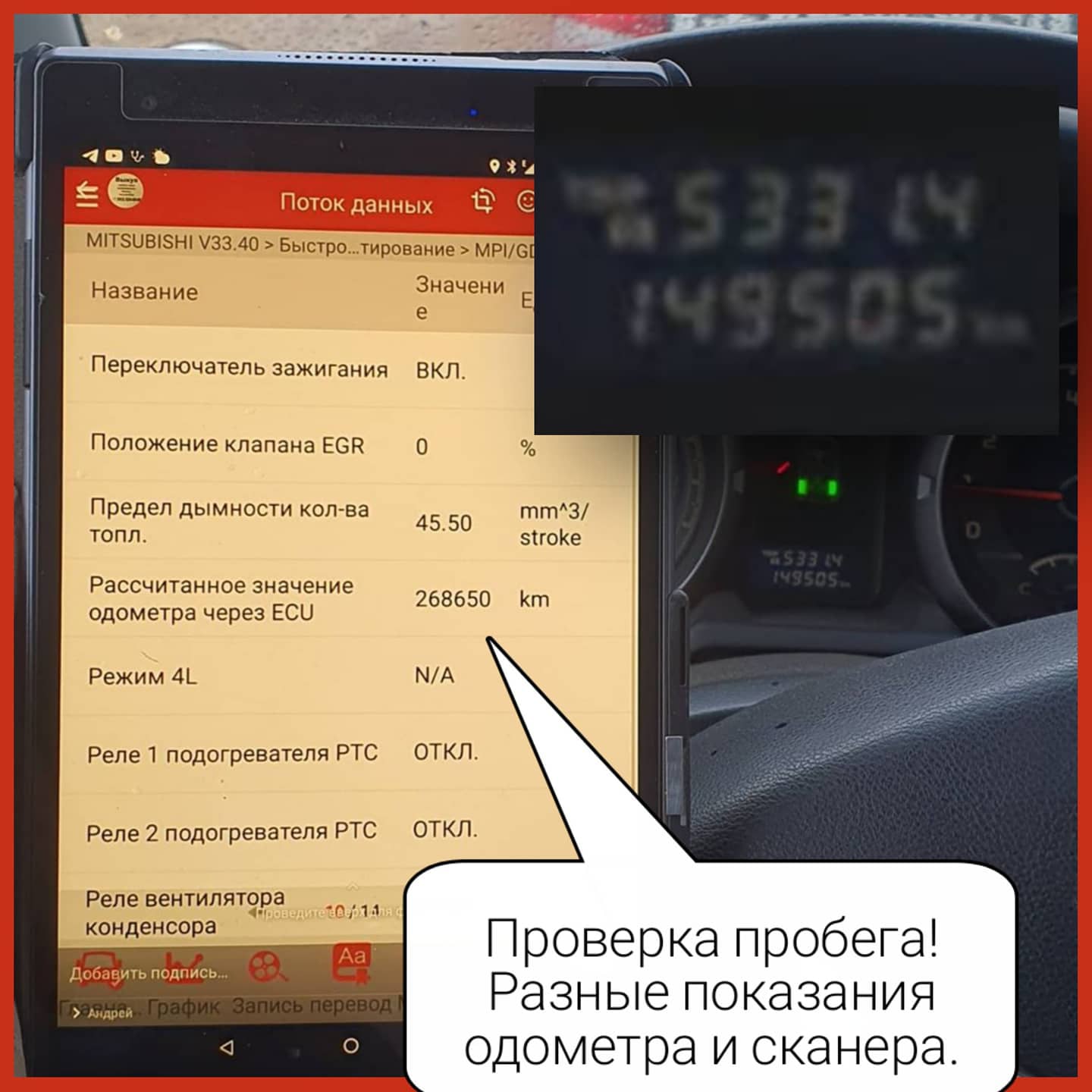
Проверка пробега VAG (ВАГ) концерна через LAUNCH (ЛАУНЧ) X-Diag PRO ( EasyDiag )
Зачем нужен лаунчер
Лаунчер – это специальное программное обеспечение, которое используется для запуска и управления различными приложениями на компьютере или мобильном устройстве. Он предоставляет пользователю удобный интерфейс для доступа к различным функциям и сервисам.
Одной из основных функций лаунчера является управление установленными приложениями. Вместо того, чтобы искать приложение в списке программ или на рабочем столе, вы можете запустить его прямо из лаунчера. Это сэкономит время и сделает использование приложений более удобным.
Лаунчер также позволяет организовать рабочий стол и запускать различные виджеты. Вы можете настроить расположение ярлыков приложений, добавить виджеты с погодой, календарем или новостной лентой. Это позволит вам быстро получать нужную информацию и управлять приложениями без необходимости открывать их отдельно.
Кроме того, лаунчер может предоставлять доступ к дополнительным функциям и сервисам. Например, некоторые лаунчеры предлагают интеграцию с социальными сетями, музыкальными сервисами или облачными хранилищами. Это позволяет вам быстро обмениваться сообщениями, слушать музыку или сохранять файлы в облаке, не покидая лаунчер.
Некоторые лаунчеры также позволяют настраивать внешний вид рабочего стола и интерфейса. Вы можете выбрать тему оформления, изменить значки и цвета, добавить анимацию или эффекты перехода между экранами. Это поможет вам создать уникальный и персонализированный интерфейс, отражающий ваш стиль и предпочтения.
Итак, лаунчер – это не просто средство для запуска приложений, но и удобный инструмент для управления и настройки вашего устройства. Он позволяет сэкономить время, повысить эффективность и создать комфортные условия для работы с приложениями и сервисами. Используя лаунчер, вы сможете быстро находить нужные приложения, получать актуальную информацию и настраивать интерфейс под себя.
Шаг 1: Установка лаунчера
Перед тем, как начать просматривать пробег автомобиля через лаунчер, необходимо установить эту программу на свой компьютер. В этом шаге я расскажу, как это сделать.
1. Перейдите на официальный сайт производителя лаунчера. Обычно ссылка на скачивание программы находится на главной странице сайта.
2. Найдите раздел "Загрузка" или "Скачать" и нажмите на него. Вас перенаправит на страницу с вариантами загрузки.
3. Проверьте системные требования лаунчера, чтобы удостовериться, что ваш компьютер соответствует им. Обычно для работы программы требуется наличие операционной системы Windows (версия может варьироваться), установленного интернет-браузера и доступа к интернету.
4. Выберите версию лаунчера, соответствующую вашей операционной системе. Например, если у вас Windows 10, выберите версию для Windows 10.
5. Нажмите на ссылку скачивания выбранной версии лаунчера. Файл загрузится на ваш компьютер.
6. После завершения загрузки откройте папку, в которую был сохранен загруженный файл. Обычно это папка "Загрузки" или "Downloads".
7. Найдите файл лаунчера с расширением .exe и дважды щелкните по нему. Это запустит процесс установки.
8. Следуйте инструкциям установщика. Обычно вам будет предложено выбрать путь установки, создать ярлык на рабочем столе и прочие настройки. Рекомендуется оставить настройки по умолчанию, если вы не знаете, что именно менять.
9. Дождитесь завершения установки. Вам может быть предложено перезапустить компьютер после установки. Если это так, согласитесь.
10. После перезапуска компьютера найдите ярлык лаунчера на рабочем столе или в меню "Пуск". Щелкните по нему, чтобы запустить программу.
Теперь вы успешно установили лаунчер на свой компьютер и готовы перейти к следующему шагу — просмотру пробега автомобиля. Об этом я расскажу в следующей части руководства.
Шаг 2: Регистрация в лаунчере
После успешной установки и запуска лаунчера, следующим шагом будет регистрация в системе. Регистрация позволит вам получить доступ к дополнительным функциям и сервисам, таким как просмотр пробега автомобиля.
Для регистрации вам потребуется заполнить некоторые обязательные поля, такие как имя, фамилия, электронная почта и пароль. Убедитесь, что вводите корректную информацию, так как она будет использоваться для создания вашей учетной записи.
Шаги регистрации в лаунчере:
- Откройте лаунчер на вашем устройстве.
- Нажмите на кнопку "Регистрация" или "Создать учетную запись".
- Заполните обязательные поля, такие как имя, фамилия, электронная почта и пароль.
- Проверьте правильность введенной информации и нажмите кнопку "Зарегистрироваться" или "Создать учетную запись".
- После успешной регистрации вам может быть отправлено письмо с подтверждением на указанный вами адрес электронной почты. Пройдите по ссылке в письме, чтобы подтвердить свою учетную запись.
- После подтверждения учетной записи вы можете войти в лаунчер, используя вашу электронную почту и пароль.
После успешной регистрации и входа в лаунчер вы будете иметь доступ ко всем функциям и сервисам, предоставляемым лаунчером, включая просмотр пробега автомобиля. Следуйте инструкциям, указанным в лаунчере, чтобы получить доступ к этой функции и получить необходимую информацию о пробеге вашего автомобиля.
Шаг 3: Подключение автомобиля к лаунчеру
После того, как вы установили лаунчер на свой компьютер и зарегистрировались в системе, необходимо подключить ваш автомобиль к лаунчеру. Этот шаг позволит вам получить доступ к информации о пробеге автомобиля и другим важным данным.
Для подключения автомобиля к лаунчеру вам потребуется использовать специальное устройство, называемое диагностическим сканером. Диагностический сканер является универсальным инструментом, который позволяет читать и анализировать данные, передаваемые автомобилем через порт диагностики.
Шаги подключения автомобиля к лаунчеру:
- Найдите порт диагностики в вашем автомобиле. Обычно он располагается под рулем или вблизи панели приборов. Порт диагностики обычно имеет форму прямоугольного разъема.
- Подключите диагностический сканер к порту диагностики. Убедитесь, что разъемы совпадают и устройство подключено плотно и надежно.
- Запустите лаунчер на вашем компьютере. Войдите в свою учетную запись, используя логин и пароль, указанные при регистрации.
- Выберите функцию сканирования автомобиля в лаунчере. Обычно она представлена в виде кнопки или вкладки с названием "Сканирование" или "Подключить автомобиль".
- Подождите, пока лаунчер установит связь с вашим автомобилем через диагностический сканер. Этот процесс может занять некоторое время.
- После успешного подключения вы сможете получить доступ к информации о пробеге автомобиля и другим важным параметрам. Некоторые лаунчеры также предоставляют возможность проводить диагностику и выполнять различные действия с автомобилем.
Помните, что для успешного подключения автомобиля к лаунчеру необходимо, чтобы ваш автомобиль имел встроенный диагностический порт и поддерживал стандарты коммуникации, используемые диагностическим сканером и лаунчером.
/imgs/2020/10/06/09/4159656/fddd236aac201c303073c193f1bdb539a9a91cf3.jpg)
Шаг 4: Просмотр пробега автомобиля
После запуска лаунчера и входа в свой аккаунт, вы можете приступить к просмотру пробега своего автомобиля. Для этого вам понадобится выполнить несколько простых действий.
1. Найдите в главном меню лаунчера раздел "Мои автомобили" или "Мои транспортные средства". Обычно он расположен в верхней части экрана или в боковом меню.
2. Перейдите в этот раздел и выберите нужный автомобиль из списка. Обычно автомобили отображаются в виде карточек с основной информацией о каждом из них.
3. После выбора автомобиля вы попадете на страницу с подробной информацией о нем. Здесь вы сможете увидеть различные данные, включая и пробег.
4. Чтобы просмотреть пробег, прокрутите страницу вниз или найдите соответствующую вкладку или раздел с информацией о пробеге.
5. В данном разделе вы должны увидеть указанное значение пробега, которое обычно представлено в километрах или милях. Это будет показывать общий пробег автомобиля с момента его покупки или последнего сброса.
6. Если вам нужна более подробная информация о пробеге, вы можете найти историю пробега, где будут отображены даты и пройденное расстояние на каждой дате.
7. Некоторые лаунчеры также предоставляют возможность установить уведомления о достижении определенного пробега, чтобы быть в курсе, когда автомобиль требует технического обслуживания или замены деталей.
8. После ознакомления с пробегом вам можно будет приступить к выполнению других действий, таких как планирование технического обслуживания, отслеживание расхода топлива и многое другое.
Теперь, когда вы знаете, как просмотреть пробег своего автомобиля через лаунчер, вы можете легко контролировать состояние и обслуживание своего транспортного средства.
Какие данные доступны в лаунчере
Лаунчер автомобиля – это специальное устройство, которое позволяет получить доступ к различным данным, связанным с работой и состоянием автомобиля. Эти данные предоставляют водителю и автолюбителю полезную информацию о техническом состоянии автомобиля, его производительности и потреблении топлива. В лаунчере можно найти следующие данные:
1. Пробег автомобиля
Один из наиболее важных показателей, доступных в лаунчере – это пробег автомобиля. Пробег указывает на общее количество километров, которое пройдено автомобилем за время его эксплуатации. Эта информация позволяет водителю оценить, насколько интенсивно использовался автомобиль, а также сделать прогнозы о его будущем состоянии и потребности в техническом обслуживании.
2. Потребление топлива
Другой важный показатель, доступный в лаунчере, – это потребление топлива. Лаунчер может отображать информацию о среднем расходе топлива на 100 километров (л/100 км) или текущем расходе топлива в режиме реального времени (л/час). Эта информация позволяет водителю контролировать свои расходы на топливо и принимать меры для экономии топлива.
3. Ошибки и предупреждения
Лаунчер также может предоставить информацию о возникших ошибках и предупреждениях в автомобиле. Это может быть связано с неисправностями в системе топливоподачи, двигателе, электрической системе и других системах автомобиля. Получение такой информации позволяет водителю своевременно принять меры для устранения проблемы и избежать возможной поломки автомобиля.
4. Информация о производительности
Лаунчер может также предоставить информацию о производительности автомобиля. Это может включать данные о мощности двигателя, скорости разгона, максимальной скорости и других характеристиках автомобиля. Получение такой информации позволяет водителю оценить производительность автомобиля и сравнить его с другими моделями.
5. Состояние системы
В лаунчере также можно получить информацию о состоянии различных систем автомобиля, таких как системы охлаждения, тормозной системы, электрической системы и других. Эта информация позволяет водителю контролировать работу систем автомобиля и своевременно замечать возможные неисправности или поломки.
В целом, лаунчер – это полезный инструмент, который предоставляет водителю и автолюбителю доступ к различным данным, связанным с работой и состоянием автомобиля. Эта информация помогает водителю контролировать свой автомобиль, принимать меры по его обслуживанию и экономии топлива, а также своевременно замечать возможные неисправности и предотвращать поломки.
проверка пробега в блоке launch x431
Информация о пробеге
Пробег автомобиля является одним из важных показателей его состояния и истории использования. Знание пробега позволяет оценить износ автомобиля, определить его стоимость и принять правильное решение при покупке или продаже.
Информацию о пробеге можно получить различными способами. Одним из них является использование специальных лаунчеров, которые позволяют получить доступ к электронной системе управления автомобилем и получить информацию о его пробеге.
Как посмотреть пробег автомобиля через лаунчер?
- Подключите лаунчер к диагностическому разъему автомобиля. Диагностический разъем обычно расположен под рулем, рядом с педалями.
- Включите зажигание автомобиля, чтобы питание было подано на лаунчер.
- Запустите программу на компьютере или мобильном устройстве, которая предназначена для работы с лаунчером.
- Выберите функцию "Чтение данных" или "Диагностика", в зависимости от модели лаунчера и программы.
- Подождите, пока программа загрузится и установит связь с автомобилем.
- Выберите в меню программы пункт "Пробег" или "Мониторинг пробега".
- Получите информацию о пробеге автомобиля, которая отобразится на экране программы или устройства.
Таким образом, использование лаунчера позволяет получить доступ к информации о пробеге автомобиля и использовать ее для различных целей. Однако, стоит отметить, что некоторые автомобили могут иметь защиту от чтения пробега, что может затруднить получение точных данных.
Важно помнить, что информация о пробеге должна быть достоверной и соответствовать реальному состоянию автомобиля. При покупке или продаже автомобиля рекомендуется проверить пробег несколькими способами и обратить внимание на другие показатели состояния автомобиля, такие как общее состояние кузова, износ рулевого управления и тормозной системы, наличие ремонтов и т.д.